不少iOS用户在使用快连VPN时会遇到各种问题:客户端无法安装、连接后频繁掉线、部分网站打不开……其实苹果系统的封闭性导致它对VPN的兼容性要求更高,只要找对方法,就能快速解决这些专属问题。
一、先解决基础安装与登录问题
- 无法在App Store下载快连VPN
如果App Store搜索不到快连VPN,可能是地区限制导致。打开苹果设备“设置-Apple ID-媒体与购买项目-查看账户-国家/地区”,切换至支持快连VPN下载的地区(如香港、美国),注意切换时需要填写对应地区的地址信息(可搜索公开的虚拟地址),完成后重启App Store即可搜索下载。
- 登录时提示“账号验证失败”
先检查账号密码是否输入正确,注意区分大小写;如果是通过第三方平台登录(如微信、Apple ID),确认第三方账号已绑定快连VPN账号。若仍无法登录,可在快连VPN官网重置密码,或联系客服确认账号状态是否正常。
- 客户端安装后闪退
iOS系统对未签名的应用会限制运行,若快连VPN客户端是通过非App Store渠道安装的,需在“设置-通用-VPN与设备管理”中找到快连VPN的开发者证书,点击“信任”后即可正常打开。如果是App Store下载的客户端闪退,可尝试卸载后重新安装,或更新iOS系统至最新版本。
二、解决连接失败与频繁掉线问题
- 连接时提示“无法连接服务器”
先检查本地网络是否正常,尝试切换WiFi或移动数据;若网络正常,可在快连VPN客户端中切换服务器节点,优先选择标注“iOS优化”的节点,这类节点针对苹果系统做了适配。同时检查设备“设置-VPN”中是否有其他VPN配置,如有需删除,避免冲突。
- 连接后频繁掉线
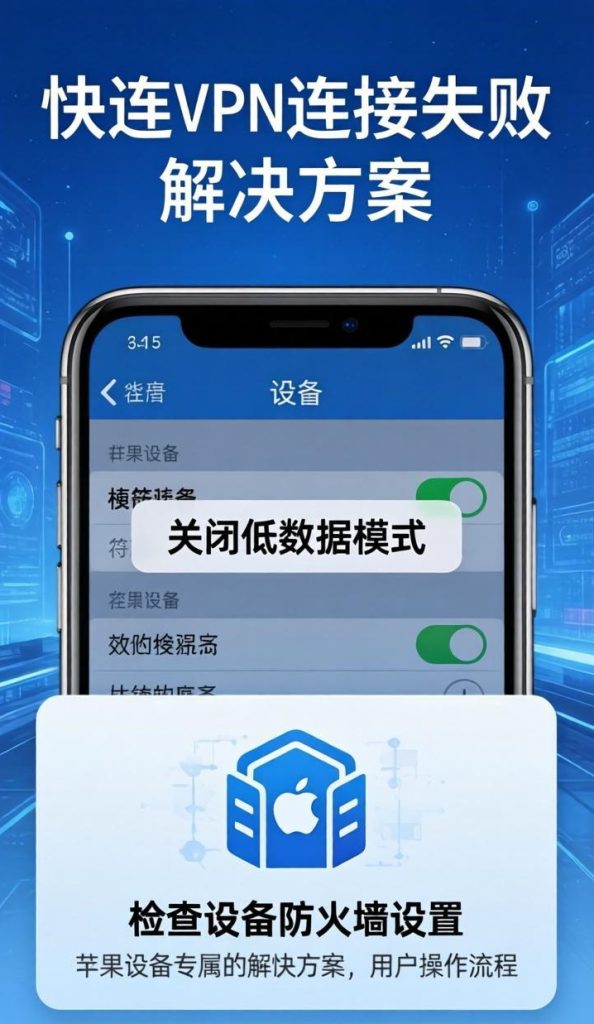
iOS的“低数据模式”会限制后台网络活动,导致VPN在后台被断开。打开“设置-蜂窝网络-蜂窝数据选项”,关闭“低数据模式”;同时在“设置-通用-后台App刷新”中,确保快连VPN的后台刷新功能已开启。另外,避免设备长时间处于锁屏状态,可在“设置-显示与亮度-自动锁定”中延长锁屏时间。
- 协议不匹配导致连接失败
部分iOS版本对某些VPN协议支持不佳,比如旧版本iOS可能无法稳定运行WireGuard协议。在快连VPN客户端“设置-协议”中,尝试切换至IKEv2或OpenVPN协议,这两个协议在iOS系统中的兼容性更强。切换后重新连接,通常能解决连接失败问题。
三、解决特殊功能与网站访问问题
- 无法访问海外流媒体平台
Netflix、YouTube等平台会检测iOS设备的VPN流量,若无法访问,可选择快连VPN客户端中“流媒体专属”节点,这类节点经过特殊配置,能绕过平台检测。同时关闭设备的“定位服务”,避免平台通过定位识别VPN;或在Safari浏览器中开启“隐私模式”,减少设备信息暴露。
- VPN连接后无法访问国内网站
这是因为iOS系统默认所有流量都通过VPN传输,导致国内网站访问延迟过高。打开快连VPN客户端“设置-智能路由”,开启“国内网站直连”功能,系统会自动识别国内网站,让其流量绕过VPN,直接走本地网络,既保证海外网站访问速度,又不影响国内网站使用。
- iOS系统更新后VPN无法使用
每次iOS系统大版本更新后,可能会出现VPN兼容性问题。此时需将快连VPN客户端更新至最新版本,若客户端无更新,可尝试删除VPN配置(“设置-VPN”中删除对应配置),重新添加快连VPN的配置文件;或联系快连VPN客服,获取针对新版本iOS的适配方案。
四、进阶排查与系统设置调整
- 检查系统防火墙与安全设置
iOS系统的“内容与隐私访问限制”可能会阻止VPN连接。打开“设置-屏幕使用时间-内容与隐私访问限制-允许的App”,确保VPN选项已开启;同时检查是否安装了第三方安全软件,如腾讯手机管家、360安全卫士等,这类软件可能会拦截VPN连接,可暂时关闭后测试。
- 重置网络设置解决深层问题
如果以上方法都无法解决,可尝试重置iOS网络设置。打开“设置-通用-传输或还原iPhone-还原-还原网络设置”,此操作会清除所有WiFi密码和VPN配置,重置后重新连接WiFi,添加快连VPN配置,通常能解决大部分网络相关的VPN故障。